使用指南
使用指南
打开工作台
三种方式任选:
- 点击左侧栏房子图标(ribbon);
- 命令面板执行 打开工作台;
- 启动时自动打开(默认开启):可在设置中关闭,或改为「替换当前标签页」而不是新标签页打开。
两种模式
| 模式 | 用途 |
|---|---|
| 工作台模式 | 日常使用:查看组件、点统计下钻、点任务跳转笔记。所有交互均为只读,不会改动笔记内容。 |
| 编辑模式 | 管理布局:添加 / 删除 / 移动组件,调整宽度与参数。命令「切换编辑模式」来回切换。 |
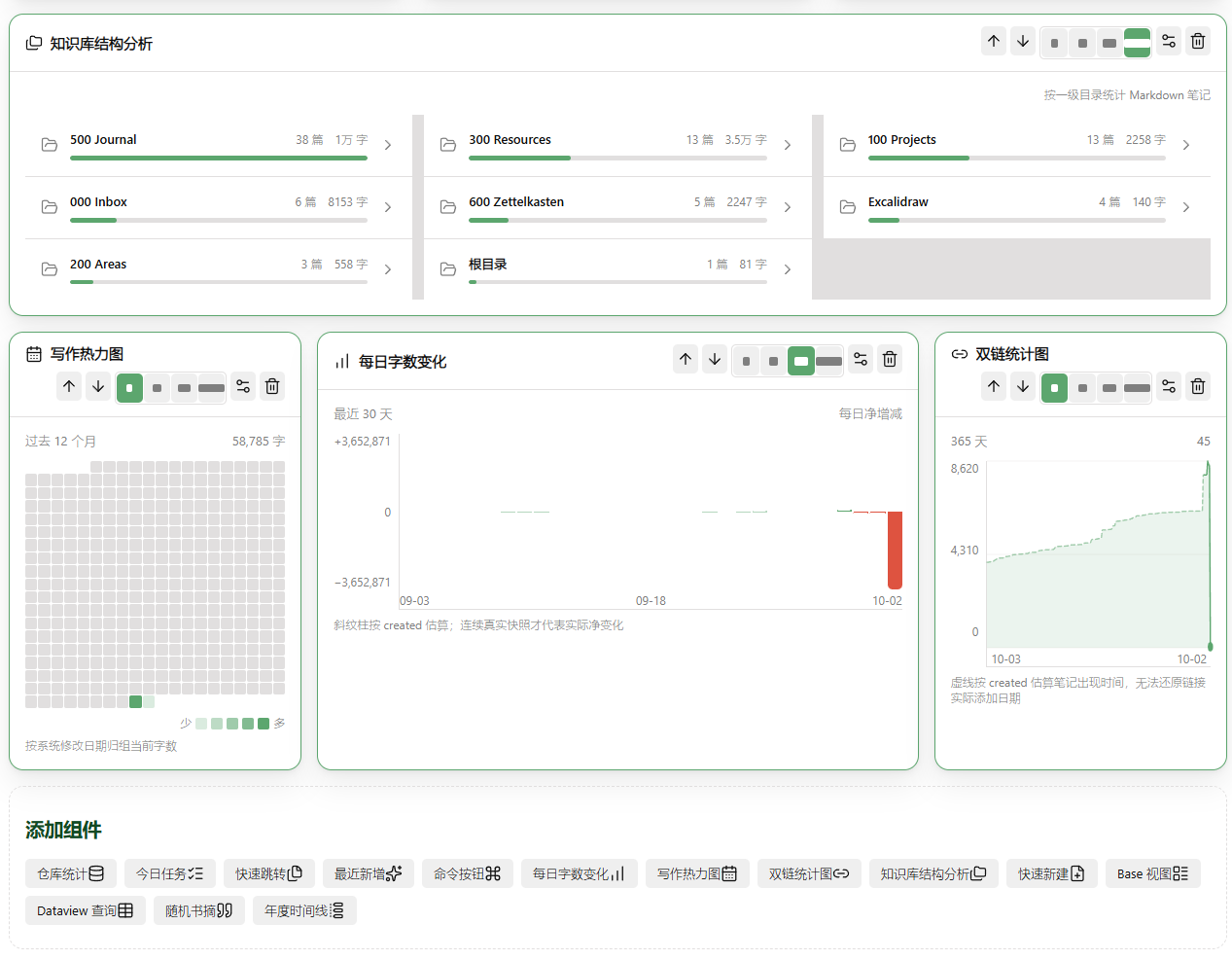
编辑模式下每个组件块会显示操作按钮(上移、下移、宽度、参数、删除等),改动即时保存到插件数据文件,无需点「保存」。
编辑操作
- 添加组件:编辑模式下点「添加」,从组件列表选择(列表见组件参考);
- 调整顺序:组件的上移 / 下移按钮,或直接拖拽;
- 调整宽度:四档可选——25%、33%、50%、100%,网格内自动换行;
- 组件标题与参数:参数面板里修改,不同组件的参数见组件参考;
- 删除组件:删除按钮;想恢复直接重新添加即可,参数需重填。
今日任务
「今日任务」组件扫描日志目录(在设置中配置,见设置参考)下的日记文件——文件名需能按设置的日期格式解析为日期(如 2026-10-01.md)。其中的任务行被分成三组:
- 今天:归属日期是今天的任务——归属日期取任务行上的
📅 / ⏳ / 🛫日期标记,没有标记则用文件名日期; - 遗留:归属日期早于今天、尚未完成的任务;
- 最近完成:已完成且
✅完成日期落在「最近天数」窗口内的任务。
任务行使用标准 Markdown 复选框语法,并兼容 Tasks 插件的表情标记(📅 截止、⏳ 计划、🛫 开始、✅ 完成、➕ 创建,以及 🔺⏫ 等优先级):
- [ ] 交季度报告 📅 2026-10-01
- [x] 付房租 ✅ 2026-09-28组件是只读的——这是刻意设计:勾选状态交给 Obsidian 自身或 Tasks 等专业插件管理,工作台只负责「看全貌 + 一键跳转」。点击任意任务即定位到原文对应行。
仓库统计与下钻
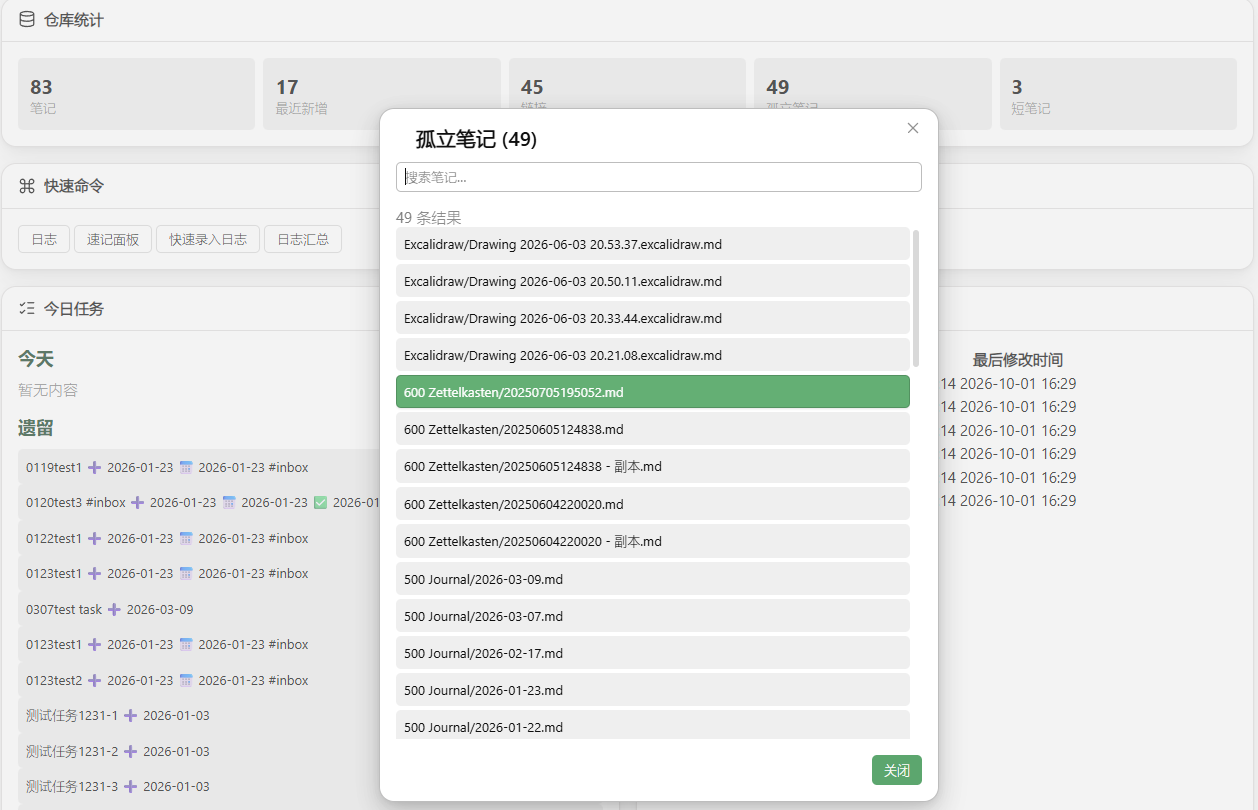
「仓库统计」组件默认展示 9 项指标(笔记总数、字数、附件、链接、空笔记、短笔记、孤立笔记等,可在参数中挑选)。点击任意数字可查看对应的笔记明细,并支持关键词搜索;为避免卡顿,明细列表最多显示 500 条。
历史数据与估算
字数趋势、活跃热力图等组件依赖插件记录的仓库快照——从启用插件那一刻开始累积。
- 估算历史:装插件之前的趋势段按文件「创建时间」倒推估算,图表中以虚线 / 斜纹样式与真实快照区分;可在设置中关闭「显示估算历史」;
- 排除目录:在设置中排除某些目录(如模板、附件库)后,历史会重新构建,此前的趋势图会变化;
- 换机 / 重装:快照只存在插件目录的
data.json里,不会随 vault 同步,需要的话请自行备份(见常见问题)。