组件参考
工作台由组件块拼装而成。以下按用途分组介绍全部 14 种内置组件与自定义脚本组件;每个组件的参数都在编辑模式的参数面板里填写。
总览
| 组件 | 依赖 | 一句话说明 |
|---|---|---|
| 仓库统计 | — | 11 项仓库指标,可点击下钻 |
| 今日任务 | — | 日志目录下任务的今天 / 遗留 / 最近完成 |
| 最近更新 | — | 按条件筛选的最近修改笔记 |
| 命令按钮 | — | 把任意 Obsidian 命令做成按钮 |
| 快速新建 | Templater | 一键从模板新建笔记 |
| Dataview 查询 | Dataview | 在工作台里跑一条 Dataview 查询 |
| 最近新增 | — | 最近 N 天新建的笔记列表 |
| Base 视图 | Bases(Obsidian 1.9+) | 嵌入一个 .base 视图 |
| 随机书摘 | — | 从摘抄笔记里随机抽一条,可复制 |
| 年度时间线 | — | 一整年的 SVG 时间轴 + 事件标记 |
| 每日字数变化 | — | 最近 30 天每日净增减字数柱状图 |
| 写作热力图 | — | 类 GitHub 的写作活跃热力图 |
| 双链统计图 | — | 双链数量趋势折线图 |
| 知识库结构分析 | — | 顶层目录的笔记分布 |
| 自定义脚本 | 手动开启 | 用一段 JS 渲染任意内容 |
导航与入口
仓库统计
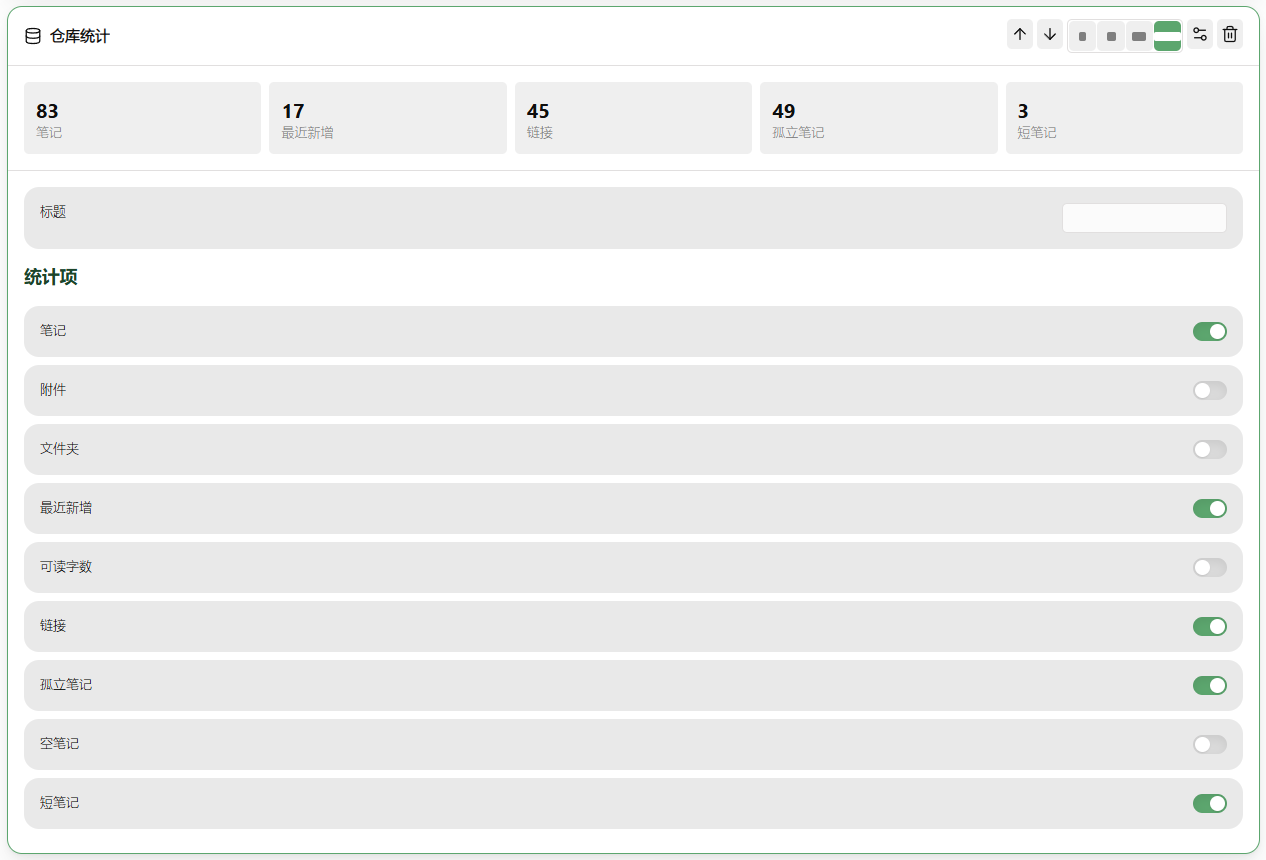
11 项指标可按需挑选展示:笔记总数、最近新增、可读字数、附件数、文件夹数、链接数、孤立笔记、失效链接、孤立附件、空笔记、短笔记。点击任意数字弹出对应笔记的明细列表,支持关键词搜索(最多展示 500 条)。空 / 短笔记的判定阈值在设置中调整。
「失效链接」的口径是:含未解析 wiki / Markdown 链接(指向不存在的笔记)的笔记数,链接来源包括正文与 frontmatter 属性区;代码块和行内代码里的示例链接不计入。点击下钻列出这些笔记。
「孤立附件」的口径是:未被任何 Markdown 笔记引用的附件(非笔记文件),引用来源与失效链接同口径(正文 wiki / Markdown 链接、嵌入 ![[…]]、frontmatter 属性区);canvas、Base 等非笔记文件里的使用不计入引用。点击下钻列出这些文件。
今日任务
扫描日志目录下的日记文件,把任务分为今天 / 遗留 / 最近完成三组,点击跳转到原文对应行。识别标准 Markdown 复选框与 Tasks 兼容的表情日期标记,详见使用指南。只读。
| 参数 | 默认 | 说明 |
|---|---|---|
| 显示最近完成 showCompleted | 开 | 关闭后不显示「最近完成」区块 |
最近更新
最近修改的笔记列表(按修改时间倒序),可按目录 / 标签 / 属性筛选,随时点击进入。
| 参数 | 默认 | 说明 |
|---|---|---|
| 显示数量 limit | 8 | 最多展示几条 |
| 目录 folder | 空 | 限定一个或多个目录:逗号分隔,支持 000 Inbox/Clippings 这样的多级路径,命中即包含其子目录 |
| 标签 tag | 空 | 限定某个标签 |
| 属性名 frontmatterKey | 空 | 按 frontmatter 属性筛选 |
| 属性值 frontmatterValue | 空 | 与属性名搭配使用 |
命令按钮
把任意 Obsidian 命令(内置或来自其他插件)做成工作台上的按钮,在编辑模式里添加多个;可给危险命令开启「点击前确认」。
快速新建
一键从 Templater 模板新建笔记。需要安装并启用 Templater。在编辑模式里配置若干按钮,每个按钮可设置:
- 按钮文字:按钮上显示的名字;
- 模板文件:Templater 模板的路径;
- 存放目录(可选):新笔记落在哪里;
- 文件名模式(可选):支持
{{date:格式}}占位符,默认{{date:YYYY-MM-DD}};也可配合标题使用。
查询与嵌入
Dataview 查询
在工作台里渲染一条 Dataview 查询结果。支持 Dataview 的普通查询(TABLE / LIST / TASK / CALENDAR 等)与 dataviewjs 代码块(需在 Dataview 设置中允许 JS 查询)。
| 参数 | 默认 | 说明 |
|---|---|---|
| 查询代码 code | 空 | 查询正文(不含 ``` 围栏) |
| 来源笔记 source | 空 | 查询的上下文笔记;留空时用当前活动文件 |
Base 视图
嵌入一个 Obsidian Bases 视图(需要 Obsidian 1.9+)。参数只有一个:.base 文件的路径。组件内以预览形式渲染,右上角「打开」按钮可跳到完整视图。
最近新增
列出最近 N 天内新建的笔记,点击打开。筛选参数与最近更新相同(目录 / 标签 / 属性名 / 属性值,目录支持逗号分隔多选与多级路径),另有:
| 参数 | 默认 | 说明 |
|---|---|---|
| 天数 days | 30 | 往前看多少天 |
| 显示数量 limit | 20 | 最多展示几条 |
摘抄与时间线
随机书摘
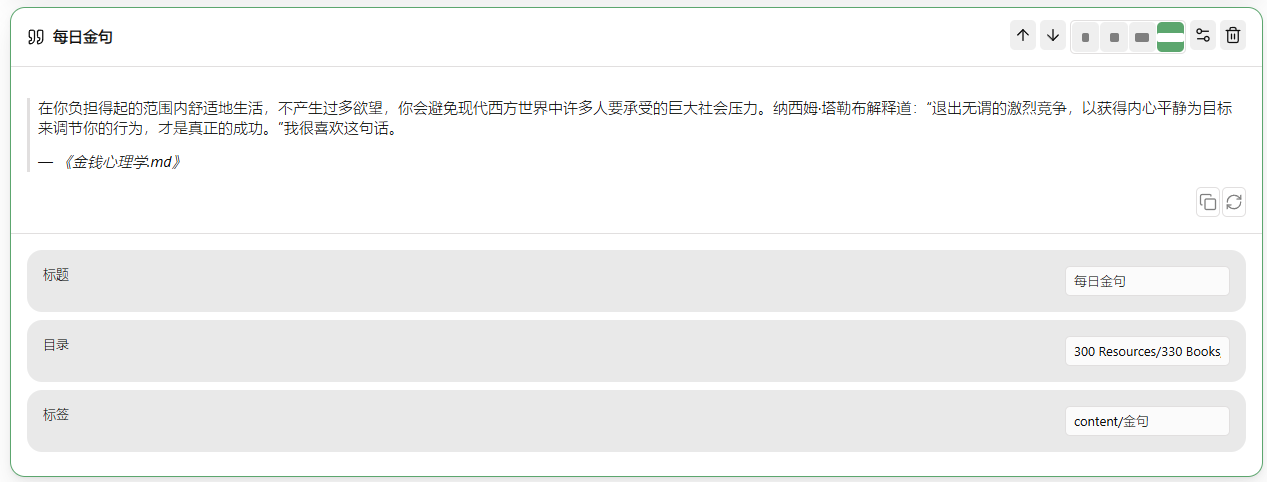
从指定的摘抄笔记里随机展示一条书摘,附「复制」「换一条」按钮——复制出的格式为「引文 + 空行 + — 出处」。出处笔记用《书名》格式命名,出处只显示书名(不带 .md 扩展名)。引文渲染行内 Markdown(加粗、==高亮==等);候选笔记只扫描所设目录的子树,命中任一标签即入候选。
| 参数 | 默认 | 说明 |
|---|---|---|
| 目录 folder | 空 | 摘抄笔记所在目录 |
| 标签 tag | 空 | 用标签圈定摘抄笔记;逗号分隔多个标签,命中任一即可 |
年度时间线
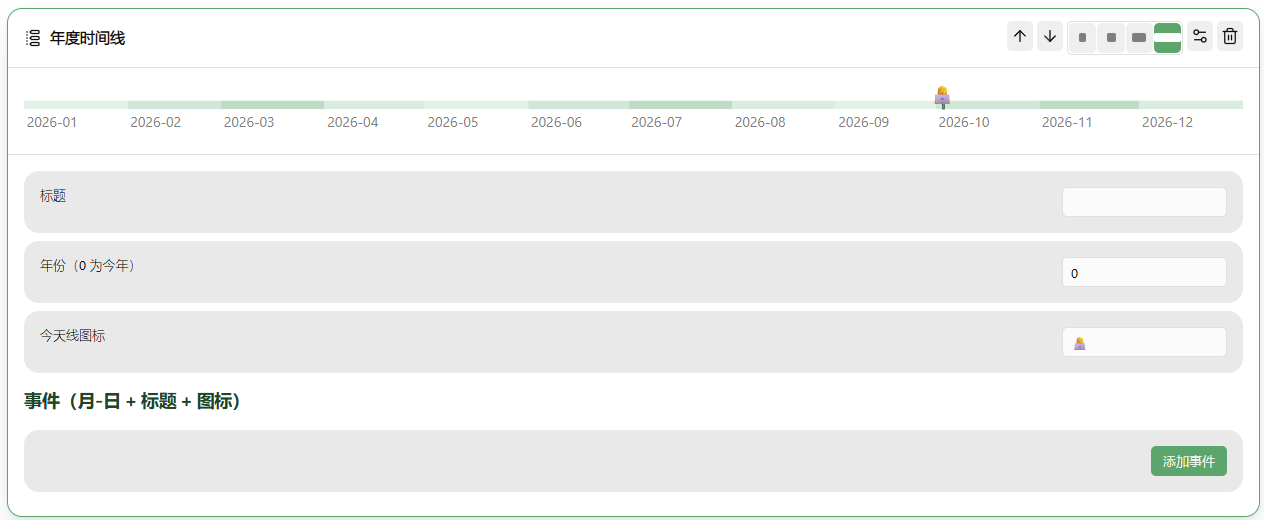
一条横贯全年的 SVG 时间轴:12 个月按实际天数等比排布,今天的位置有一个图标标记,重要日子可以插旗。
| 参数 | 默认 | 说明 |
|---|---|---|
| 年份 year | 0(今年) | 展示哪一年 |
| 今日图标 todayIcon | 👩💻 | 「今天」标记用的 emoji |
| 事件 events | 空 | 事件列表:每条填 日期(月-日,如 10-1)、标题、图标(默认 🚩) |
图表分析
以下三个图表组件都依赖插件记录的仓库快照;装插件之前的部分按文件创建时间估算,图表中以特殊样式区分,可在设置中隐藏。
每日字数变化
最近 30 天每天 vault 总字数的净增减柱状图——向上的柱子是当天净写入,向下是净删减。悬停可看具体数字。
写作热力图
类似 GitHub Contribution 的活跃热力图,颜色深浅代表当天活跃量。手机上自动使用正方形(1/4 宽)布局,无需手动调窄组件。
| 参数 | 默认 | 说明 |
|---|---|---|
| 指标 metric | 字数 | 热力按什么统计:字数 或 新增笔记数 |
双链统计图
vault 内双链(wiki 链接与 Markdown 链接)数量的趋势折线图。
| 参数 | 默认 | 说明 |
|---|---|---|
| 范围 range | 365 | 最近多少天:90 / 180 / 365 |
知识库结构分析
统计顶层目录的笔记分布,帮你看出内容重心在哪。
| 参数 | 默认 | 说明 |
|---|---|---|
| 展示笔记数量 showNotes | 开 | 每行显示该目录的笔记数 |
| 展示字数 showWords | 开 | 每行显示该目录的总字数 |
| 展示子文件夹数 showSubfolders | 关 | 每行显示该目录下的子文件夹数 |
自定义脚本组件
安全提示
会写一点 JavaScript 的话,可以用脚本组件渲染任意内容(图表、聚合、自定义 HTML 皆可)。
开启步骤
- 设置中打开「允许执行自定义脚本」;
- 点设置里的「新建脚本」,插件会在脚本目录(
.obsidian/plugins/vault-dashboard/data/)生成一个入门模板; - 编辑该文件,回到工作台「添加组件」,列表底部会出现
script/<文件名>组件。
脚本契约
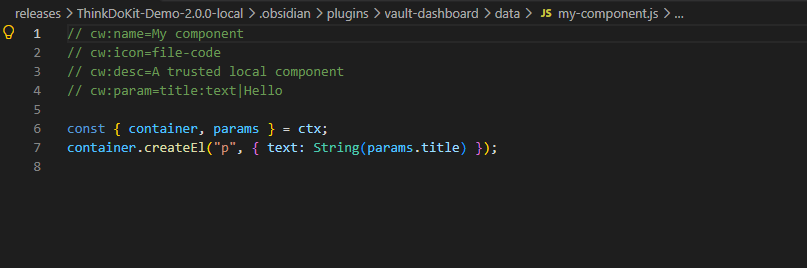
脚本文件头部用注释声明元信息:
// cw:name=My component      // 组件显示名
// cw:icon=file-code         // 图标(lucide 图标名)
// cw:desc=A trusted local component   // 描述
// cw:param=title:text|Hello // 参数:key:类型|默认值

const { container, params } = ctx;   // ctx 提供容器与参数
container.createEl("p", { text: String(params.title) });cw:param声明的参数会出现在编辑模式的参数面板里;ctx.container是组件的渲染容器(标准 HTMLElement),ctx.params是用户填写的参数值;- 脚本每次渲染时重新执行,改完保存后刷新工作台即可看到效果。