甘特图指南
甘特图是一个模式而不是第五个面板:在任意面板模式下点工具栏的「甘特模式」,主区换成时间轴,工具栏换成甘特自己的控件(时间刻度与分组);退出后回到你原来的面板模式。
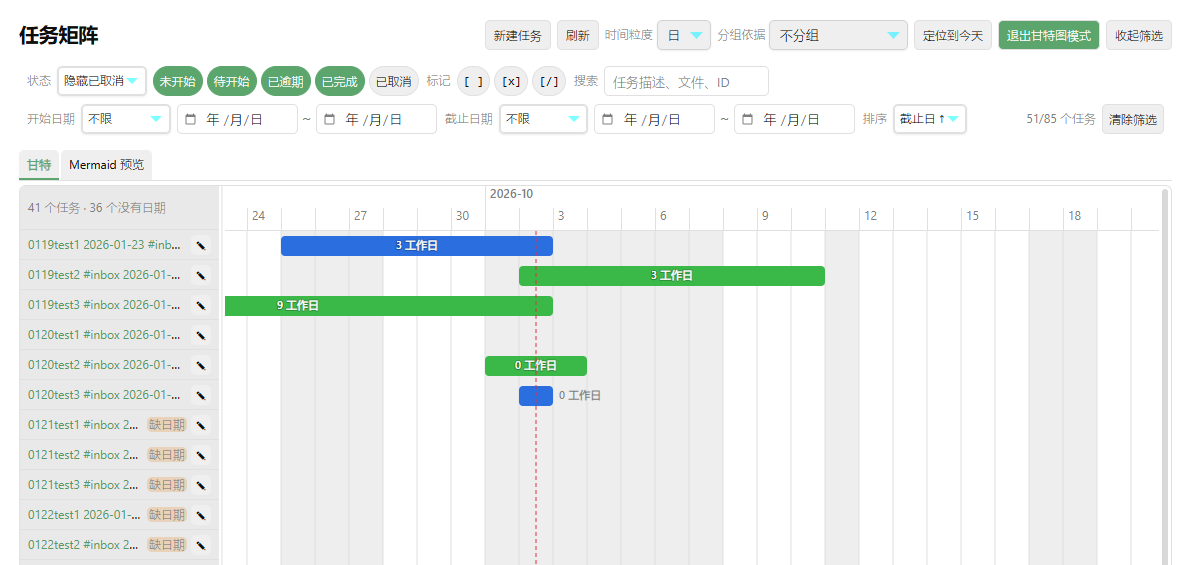
时间轴
- 刻度:日 / 周 / 月 / 年。
Ctrl+ 滚轮在各级间缩放,直接拖动时间轴平移,不必找滚动条; - 今天线:红色虚线。进入甘特模式时自动滚到今天(即便视图在侧边栏里也能正确等待自身可测量后再定位);工具栏的「回到今天」在平移 / 缩放丢失位置后一键找回;
- 任务列:左列列出任务并跟随时间轴垂直滚动;列宽可拖分隔条调整,也可用方向键(
Shift加大步长),宽度会被记住、也能在设置里改,但永远不会把时间轴挤没; - 每行一个 ✎ 按钮:编辑任务不需要知道右键的存在(右键甘特条仍弹出同样的菜单:编辑 / 打开笔记;左键打开笔记,与面板视图点卡片一致)。
条形与标记
- 条色按状态可配(对应 Mermaid 的
active进行中 /done已完成 /crit关键 / 其他),填任意 CSS 颜色或点色板; - 完成不靠颜色辨认:已完成的任务条整体淡化(半透明),任务列文字划线并带「已完成」标记——关键任务即使完成也保持关键色(颜色归颜色),完成状态照样一眼可辨;
- 带 ✅ 完成日的已完成任务,条画「开工 → 完成」:完成日是实际终点——提前完成不按 📅 拖长,逾期完成照实画过线;开工日缺时从完成日倒推一天(虚线橙边提醒)。只有 ✅、没有任何 🛫/⏳/📅 的任务仍不上时间轴;
- 只有一个日期的任务也有条:缺失的另一端自动推断,以橙色虚线描边画出,侧栏标注「缺日期」;
🚩/#milestone渲染为菱形里程碑;带🔺的任务整条按关键色填充(默认红,#crit不参与判定);周末列打阴影;- 完全没有起止日期的任务放不进时间轴,会被排除——侧栏头部会写明排除数量,不会有任务无声消失。
分组
小节可按目录 / 笔记 / GTD 状态 / 象限分组,或关掉分组得到一条平铺列表。按笔记分组时每篇笔记一个小节(以笔记命名、按路径排序),即使一篇笔记的任务横跨多个项目目录也聚在一起。目录 / GTD / 象限的小节键与面板视图共享:在甘特里收起某小节,面板里对应容器同样收起。小节内的行序跟随筛选栏的排序档,与列表 / GTD / 矩阵是同一套排序。
单笔记模式
工具栏的聚焦笔记搜索框:输入路径或笔记名,从「带排期任务的笔记」里选一篇,甘特就只画这一篇——时间轴与 Mermaid 预览 / 导出共用同一份模型,口径不漂移。聚焦中搜索框旁显示笔记名 chip,点它退出。
笔记「⋯」菜单(编辑器右上角)与文件列表右键菜单里有在甘特图中查看:一键打开任务矩阵并聚焦该笔记(只有会被索引的 Markdown 才出现这一项)。
Mermaid 预览与导出
甘特区有两个 Tab:时间轴与 Mermaid 预览。预览由当前甘特状态(筛选、分组、收起的小节)实时生成——它从来不是第二份真相:没有可编辑的代码框,屏幕上收起的小节同样不进导出。
预览工具栏上有两个开关(今天线、周末标记)与两个日期栏(临时节假日、临时调休工作日),边打字边重算。正式的年度节假日表放在设置里(见下)。
四种导出:
- 导出代码:把生成的 Mermaid 复制到剪贴板;
- 写入笔记:选一篇笔记,替换设置里配置的标记(
%% task-matrix:start %%…%% task-matrix:end %%)之间的内容,其余一字不动;笔记还没有标记时,代码块追加到末尾; - 导出 SVG:矢量图,缩放不糊、可在别处继续编辑;
- 导出 JPG:2 倍位图,背景跟随你的主题,适合贴进聊天与文档。SVG / JPG 都存进 Obsidian 附件目录(文件名带时间戳),路径自动复制到剪贴板。
节假日排期
节假日表按年维护(设置 → 法定节假日排期):添加年份后填节假日(10-01~10-07,支持 ~ 或 至,区间可跨年)与调休工作日(上班的周末)。甘特图跨到哪年就自动应用哪年的表——时间轴上的阴影列与导出的 excludes / includes 行永远一致,调休过的周六不会被涂成休息日。导出时区间会展开成单个日期(Mermaid 的要求)。预览 Tab 上的两个日期栏只用于临时增补。
条上天数
甘特条可显示天数:不显示 / 日历天(含首尾)/ 工作日。工作日与阴影列、导出共用同一套日历:日历天 − 周末(开了周末标记时)− 法定节假日 + 调休工作日。条太窄时数字移到条右侧,悬停始终同时显示两种计数。