使用指南
快速录入
左侧 ribbon 图标 → 命令「打开快速录入」打开表单:选标题区 → 填内容 → 提交,写进当前期间日志的对应标题之下。每个标题区另有一条独立命令(如「快速录入: 周 · 周末回顾与总结」),可绑快捷键或加进移动端工具栏,一步直达。
- 再次打开时,字段会用当前值预填——补录、改录都方便;
- 覆盖已有值前会弹窗确认(数据、文本、段落区);
- 段落区重开即编辑:表单里带出已有内容,改完覆盖。
批量录入当前笔记字段
命令「快速录入: 当前笔记全部字段」(也在笔记的 ⋯ 菜单与文件右键里)扫描当前打开的笔记里所有 [字段:: 值] 行内字段,按标题分节列成一张表单,改完一次保存——补一天的打卡/数据/小结,一个窗口搞定,不必逐区打开。
- 任意位置都识别:不限于独立成行的字段,嵌在句中的(如速记条目上的
[archive:: true])也会列为可编辑条目;一行有多个字段时各自独立; - 控件跟类型走:命中配置里的标题区(打卡/数据/对比数据)时用对应控件(✔️/❌/清空 三段、数字框),未配置的标题区按当前值自动判断(✔️/❌ → 三段、纯数字 → 数字框、其余 → 文本框);
- 只写值有变化的字段,行的其余部分(缩进、前后文字)原样保留;空值保存为
[字段::]; - 保存时若笔记已被其他插件或别的窗口改过,整批拒绝写入并提示重试——不会把旧内容盖到新笔记上;
- 代码块、frontmatter、
%%…%%注释里的字段不算;[[链接]]不会被误认。
六种标题区
标题区以日志里的**标题(heading)**为单元,类型决定录入方式:
| 类型 | 录入方式 | 例子 |
|---|---|---|
| 打卡 | 每个内联字段一组 ✔️/❌ 开关;不选不写 | 每日打卡:吃药、冥想…… |
| 数据 | 内联字段填数值(带单位) | 体重、运动分钟、支出…… |
| 文本 | 每个内联字段一句话 | 今日小结的四个问题 |
| 列表 | 逐项追加一行;行模板可配 | - [ ] {{value}} 记任务 |
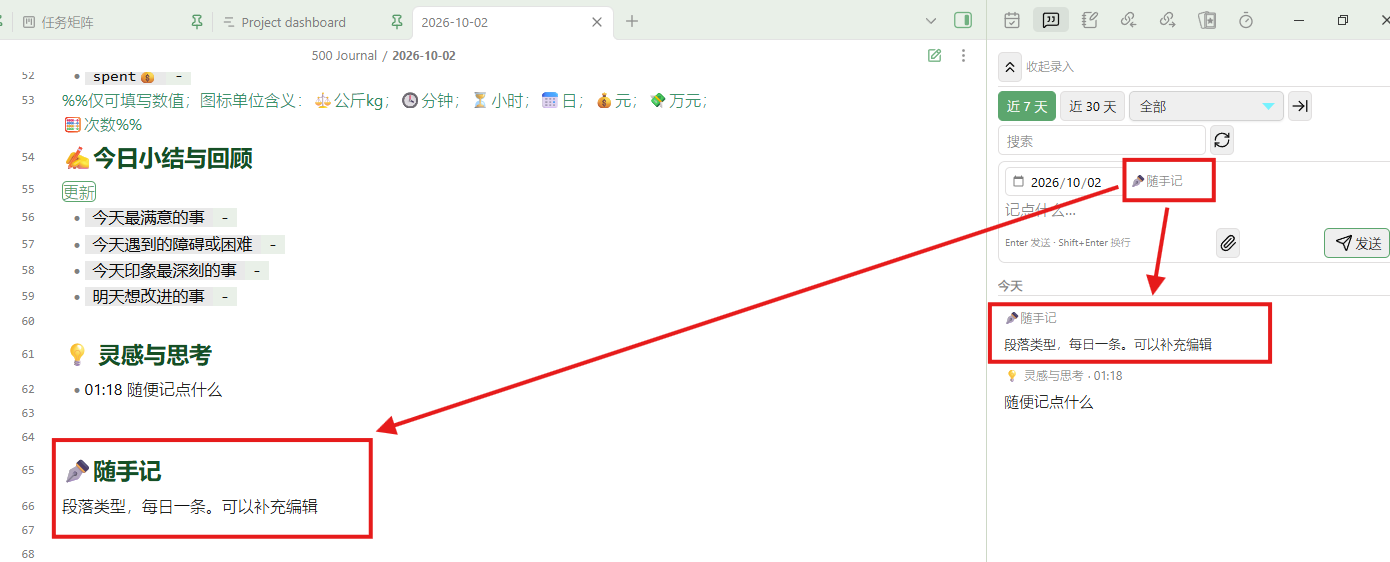
| 段落 | 一天一条的整段自由文字,可长 | 周末回顾与总结 |
| 对比数据 | 每个维度两列数值成对录入,汇总里画雷达图 | 生命之轮:年初目标 vs 年底复盘 |
默认每日配置即按此搭建:### 每日打卡(4 项)、### 数据记录(5 项)、## ✍️ 今日小结与回顾(4 问)、## 👀 GTD任务看板(列表,行模板 - [ ] {{value}})、## 💡 灵感与思考(列表 + 时间戳)。周 / 月各预置一个复盘文本区,季 / 年不预置。
对比数据与系列标记
对比数据区把同一维度的两组数值记在一个标题区下,典型用法是年度「生命之轮」:每个维度年初定目标、年底做复盘。配置只建一个标题区:
- 字段 = 维度(基础键,如
PersonalGrowth、HealthFitness); - 区段配两个系列,各带一个系列标记(emoji,默认 🎯 / 🏆)与系列名(显示用,如「年初目标」「年底复盘」);
- 笔记里实际写入的字段键 = 基础键 + 系列标记:
### 生命之轮
- [PersonalGrowth🎯:: 7]
- [HealthFitness🎯:: 6]
- ……
- [PersonalGrowth🏆:: 8]
- [HealthFitness🏆:: 7]
配对按「去掉系列标记后基础键相同」自动完成——维度增删只改一处,两列永不错位。快速录入弹窗按「维度 × 两个系列」出两列数值输入;日志汇总的对比雷达图会把两个系列画在同一张雷达图上(周 / 月 / 季 / 年视图分别读对应期间笔记里的对比区段)。
速记面板
命令「打开速记面板」——类 Thino 的内容流:
- 卡片式录入区置顶:选标题区直接发,列表区逐条追加、段落区一天一条(重发即编辑);
- 段落插图:段落目标下输入区与编辑弹窗都带回形针按钮——选图即存入
Obsidian 附件位置并在光标处插入
; - 标题筛选同时控制输入区与展示区:选「灵感与思考」就只看灵感;
- 任务:点行首状态符号切换——待办 ☐ 与已取消 ✕ 点击都转为已完成 ☑,已完成点击回到待办(标记可配);每条记录带编辑 / 删除 / 跳转原文 / 与任务列表互转;
- 搜索、可选自动时间戳;日志文件变更自动刷新;
- 顶部可收起(手机端友好);「显示已完成任务」「显示已取消任务」为持久设置;标记为非任务的行不进面板;
- 未完成任务滚动按钮:把最近 N 天(默认 7,可配)日志里未完成的任务搬到今天,多篇时按日期旧→新写入;不去重、忠实搬运,窗口外不再往回找(未完成标记可配,默认空格 +
>)。
多期间日志
设置按 日 / 周 / 月 / 季 / 年 分页签,各自配置目录、文件名格式与快速录入标题区:
| 期间 | 默认目录 | 文件名格式 |
|---|---|---|
| 日 | 500 Journal/540 Daily | YYYY-MM-DD |
| 周 | 500 Journal/530 Weekly | YYYY-[W]ww(ISO 周) |
| 月 | 500 Journal/520 Monthly | YYYY-MM |
| 季 | 500 Journal/515 Quarterly | YYYY-[Q]Q |
| 年 | 500 Journal/510 Annual | YYYY |
周 / 月 / 季 / 年的复盘就是对应期间下的文本标题区(默认按现行模板字段预置),用该区的快速录入命令填写;汇总视图顶部的快速录入条只显示当前查看期间的标题区,日志的标题区在汇总的「日志录入」卡片里。
从模板识别
已有自己的日志模板?设置里填模板笔记路径点一下,插件按模板的标题与内联字段自动重建对应期间的标题区配置(五种期间的模板都能识别):
- 展示名默认取字段键去掉 emoji,可手改;
- 字段键全部呈「基础键 + 同两个 emoji 后缀」时自动识别为对比数据区(系列标记即该两个 emoji,系列名默认同标记,可手改);
- 目录支持递归(模板在子目录里也能找到);
- 文件名格式跟着期间走,可自定义。
自动建笔记
提交时目标日志不存在?插件按标题区配置自动创建:frontmatter + 标题 + 空值字段行的骨架(不带查询块与按钮),然后照常写入。录入永不被「还没建今天的笔记」打断。