使用指南
使用指南
打开看板
- 左侧栏 ribbon 图标,或
- 命令面板(
Ctrl/Cmd + P)→Open project dashboard。
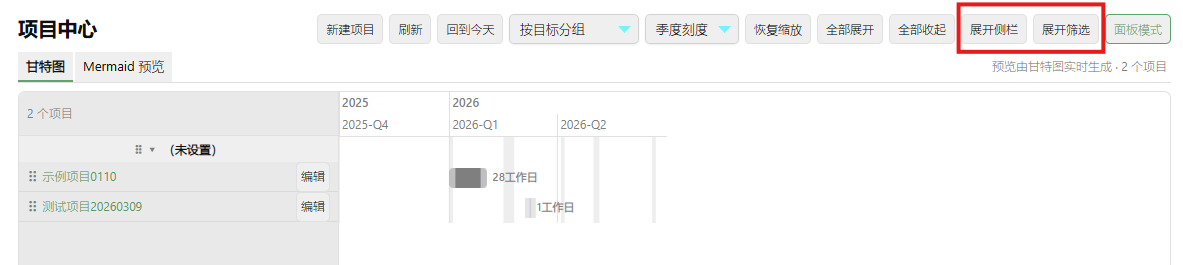
看板在新标签页打开:左边是分组面板,右边是「甘特图 / Mermaid」两个 Tab。工具栏上三个开关值得先认识:
- 收起侧栏——让甘特图占满整个视图(侧栏宽度拖拽可调,插件会记住);
- 收起筛选——把筛选区整块收起来给任务让地方(默认展开);
- 面板模式——分组面板占满整页,当纯看板用。
分组面板
- 分组维度:文件夹(默认)/ 状态 / 领域等,排序默认按截止日期升序;
- 卡片显示项目状态、日期、进度、优先级等;点卡片打开编辑窗口改属性(写回 frontmatter);
- 卡片可拖拽手动排序,手动顺序会被记住(自动排序时让位给排序规则);
- 长期项目(
long-term: true)置顶显示、不参与分组与日期筛选; - 每个分组下方会带出项目文件夹里的相关笔记(最多 5 条,数量可在设置中改)。
筛选
筛选栏提供状态档、领域(单选)、年份等维度:
- 状态档默认是「隐藏已完成/取消/归档」——想看全量或只看进行中,切档即可;
- 领域筛选为直接单选,来自笔记的
area字段。
有项目没上甘特图时,界面顶部会写明原因和数量(缺日期 / 长期项目),不用自己猜少了哪一条。
甘特图
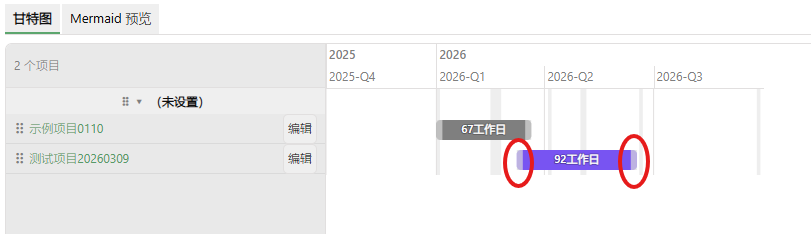
- 拖拽调期:拖动甘特条整体平移、拖两端改工期,松手即写回笔记的
start_date/due_date; - 缩放:月 / 周 / 日等层级,默认月;
- 今天线:图上的今天标记,一键「回到今天」;
- 右上角可把甘特图导出为 SVG / JPG 图片。
新建与编辑项目
- 新建:命令面板或看板入口打开新建表单——填名称、状态、日期、领域等即可生成一篇规范的项目笔记;
- 可指定新建项目模板(设置中配置)作为底子;
- 快速创建的项目落在「快速项目」目录下,配套资料存进同目录的
资料/子文件夹(目录名均可在设置改);
- 编辑:分组面板点卡片即开编辑窗,字段与笔记字段参考一一对应,保存写回 frontmatter。
Mermaid 导出
切到 Mermaid Tab 可以把当前甘特图导出成 Mermaid gantt 代码块:
- 写入目标笔记时用
%% gantt-builder:start %%/%% gantt-builder:end %%标记包裹,再次导出只更新标记之间的内容,不动笔记其余部分; - 可选项:标题(默认「项目进度甘特图」)、今天标记线、排除周末、排除 / 仅包含指定日期;
- 法定节假日排期:在设置里维护节假日表(按年),导出时可把节假日从工期里排除;
- 状态映射到 Mermaid 的
done / active / crit;无日期或分组信息缺失的项目落入「默认项目」小节; - 限制:Mermaid 不支持逐条任务单独配色(mermaid 自身限制),界面里已注明。